कैटेगरी टाइमिंग (Category Timing) कॉन्फ़िगर करें
यह गाइड बताती है कि किसी प्रोडक्ट कैटेगरी के लिए समय (Timing) कैसे सेट करें, ताकि वह स्टाफ ऐप की बिलिंग स्क्रीन पर केवल निर्धारित समय पर ही दिखाई दे।
आवश्यकताएँ (Prerequisites)
आप मर्चेंट ऐप में ऐसे रोल के साथ लॉग इन हैं, जिसके पास Inventory / Category को एडिट करने का एक्सेस है।
प्रोडक्ट कैटेगरी पहले से बनी होनी चाहिए (उदाहरण के लिए: Breakfast, Lunch, Snacks, Dinner)।
स्टेप 1: कैटेगरी स्क्रीन खोलें
-
मुख्य डैशबोर्ड से Inventory → Category पर जाएँ।
-
यहाँ आपको मौजूदा प्रोडक्ट कैटेगरी की लिस्ट दिखाई देगी।
स्टेप 2: आवश्यक कैटेगरी को एडिट करें
-
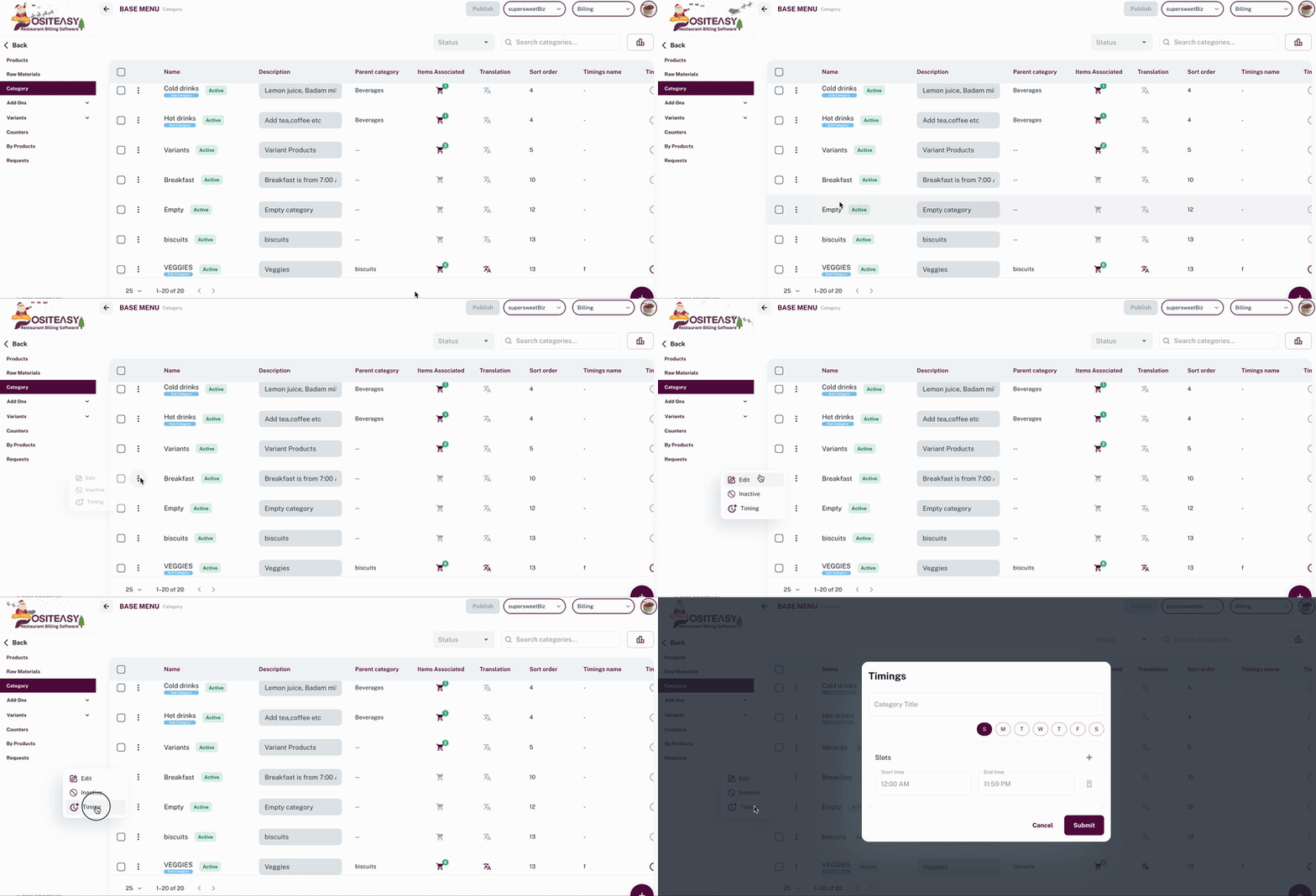
उस कैटेगरी को ढूँढें जिसके लिए आप समय सेट करना चाहते हैं (जैसे: Breakfast)।
-
उस कैटेगरी के बगल में **तीन बिंदुओं (three dots)**वाले आइकन पर क्लिक करें और Timing चुनें। इससे Timing form खुल जाएगा।
स्टेप 3: कैटेगरी का टाइटल कॉन्फ़िगर करें
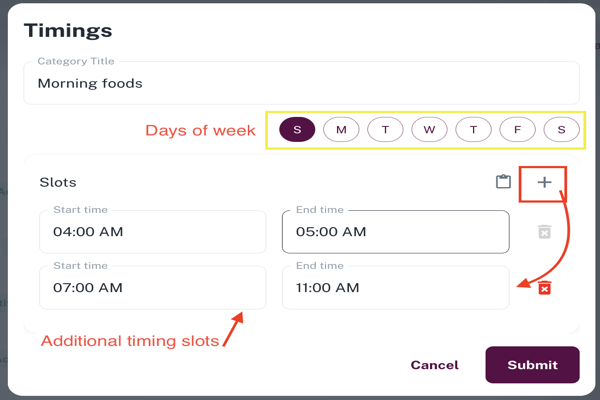
- Timings फॉर्म में, Category Title फ़ील्ड में एक उपयुक्त नाम दर्ज करें (ताकि बाद में इसे दोबारा इस्तेमाल किया जा सके)।
स्टेप 4: दिन और समय सीमा (Time Range) सेट करें
-
Days (दिन)
-
वे दिन चुनें जब यह कैटेगरी दिखनी चाहिए:
-
उदाहरण: सभी दिनों के लिए Mon–Sun, या वीकेंड स्पेशल के लिए Sat–Sun।
- चुने गए प्रत्येक दिन के लिए Time range दर्ज करें:
Start time (शुरू होने का समय) और End time (खत्म होने का समय) सेट करें।
उदाहरण (Breakfast): 7:00 AM – 11:00 AM
-
-
-
(वैकल्पिक) यदि आपके रेस्तरां में एक ही दिन में कई अलग-अलग समय पर सर्विस होती है, तो + बटन पर क्लिक करके अतिरिक्त समय सीमा (Time Slots) जोड़ें।
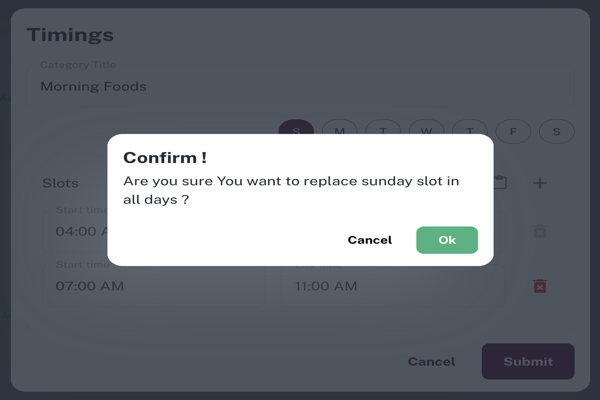
सभी दिनों के लिए एक ही समय सीमा लागू करने के लिए, पेस्ट आइकन चुनें और Ok पर क्लिक करें।
स्टेप 5: कैटेगरी टाइमिंग सेव करें
-
चुने गए Days और Time range की समीक्षा करें।
-
कैटेगरी पर टाइमिंग लागू करने के लिए Submit पर क्लिक करें।
अगर कई कैटेगरी की टाइमिंग एक जैसी है (जैसे चाय और कॉफी दोनों सुबह मिलती हैं), तो आप ड्रॉपडाउन से पहले से बने Category Title को चुन सकते हैं और Submit पर क्लिक कर सकते हैं।
बिलिंग पेज पर कैटेगरी टाइमिंग कैसे काम करती है
-
बिलिंग स्क्रीन पर, केवल वही कैटेगरी दिखाई देंगी जिनका समय वर्तमान दिन और समय से मेल खाता है।
-
जब दिन और समय निर्धारित रेंज से बाहर हो जाता है, तो वह कैटेगरी बिलिंग पेज से अपने आप छिप (Hidden) जाती है।
-
छिपी हुई कैटेगरी के आइटम्स को अगले मान्य समय तक बिलिंग स्क्रीन से नहीं जोड़ा जा सकता।
उदाहरण (Example)
कॉन्फ़िगर की गई टाइमिंग:
- Breakfast: 7:00 AM – 11:00 AM
- Lunch: 12:00 PM – 3:30 PM
- Dinner: 7:00 PM – 11:00 PM
सुबह 9:30 AM बजे, बिलिंग पेज दिखाएगा:
- Breakfast (दिखाई देगा)
- Lunch (छिपा रहेगा)
- Dinner (छिपा रहेगा)
रात 8:15 PM बजे, केवल Dinner दिखाई देगा।
इससे यह सुनिश्चित होता है कि स्टाफ केवल उन्हीं कैटेगरी का बिल बना सके जो उस समय उपलब्ध हैं, जिससे गलतियाँ कम होती हैं और काम आसान हो जाता है।